Como usar a Caneta no Photoshop: Um Guia Completo para Iniciantes

A ferramenta Caneta do Photoshop é, sem dúvida, uma das mais poderosas e versáteis disponíveis para designers gráficos, ilustradores e editores de imagem. Seja você um iniciante curioso ou um usuário intermediário buscando aperfeiçoamento, entender como essa ferramenta funciona pode transformar completamente sua forma de criar.
Sou J1711, bem-vindo ao Quadrante 28 alfa.
Se quiser fazer parte da maior resistência e criativos do mundo se inscreve aí.
Neste artigo, você vai aprender como usar a ferramenta caneta no Photoshop de forma prática e eficiente. Vamos explorar desde a configuração inicial até técnicas avançadas de uso, tudo com dicas otimizadas para melhorar seu fluxo de trabalho e alcançar resultados profissionais. Fica até o final tem TUTORIAL!
O Que É a Ferramenta Caneta no Photoshop?
A ferramenta Caneta (atalho: P) é utilizada para criar formas vetoriais, máscaras de seleção e trajetos precisos com curvas e linhas retas. Seu principal diferencial é o nível de precisão e controle que oferece, especialmente na hora de criar caminhos complexos.
Essa ferramenta é essencial em tarefas como:
-
Recorte de objetos com precisão;
-
Criação de formas vetoriais para logos ou ilustrações;
-
Edição de curvas suaves e ajustes em vetores.
Como Configurar a Ferramenta Caneta Corretamente
Antes de começar a desenhar, é fundamental ajustar algumas configurações básicas. Confira os principais elementos que você pode personalizar:
-
Preenchimento: Define a cor interna da forma que está sendo desenhada.
-
Traçado (Stroke): Controla o contorno da forma, incluindo espessura, tipo de linha e cor.
-
Alinhamento: Define se o traçado será aplicado por dentro, fora ou no centro da borda.
-
Caps e Cantos: Permite definir o estilo das extremidades das linhas (retas, arredondadas ou chanfradas).
Essas opções estão disponíveis na barra superior quando a ferramenta está ativa e ajudam a adaptar a caneta ao estilo do seu projeto.
Como Usar a Ferramenta Caneta no Photoshop
Iniciando o Traçado
Para começar, aproxime-se da área de trabalho com Ctrl + “+” para dar zoom, e use a barra de espaço para mover a visualização.
-
Clique para criar pontos retos;
-
Clique e arraste para desenhar curvas suaves;
-
Use Ctrl + clique e arraste para ajustar o posicionamento dos pontos de controle.
Dica: pratique com linhas simples até se sentir confortável com os vetores.
Como Trabalhar com Linhas Retas e Curvas
Para garantir linhas precisas:
-
Pressione Alt enquanto arrasta os pontos para ângulos retos;
-
Ajuste os pontos manualmente clicando e arrastando para aperfeiçoar o desenho;
-
Use o modo “Adicionar Ponto de Ancoragem” para incluir novos pontos, se necessário.
Essas técnicas são indispensáveis para criar curvas naturais e ângulos bem definidos.
Otimizando a Visualização do Trajeto
Às vezes, os caminhos traçados podem ficar difíceis de visualizar, especialmente em imagens mais escuras. Para resolver isso:
-
Vá em Filtro > Camera Raw Filter;
-
Aumente a exposição e as sombras para clarear a imagem temporariamente;
-
Use o modo de visualização sem perder a qualidade da imagem original.
Esse ajuste simples pode facilitar bastante o trabalho com áreas complexas ou escuras.
Criando e Selecionando Formas com a Caneta
Após finalizar seu traçado:
-
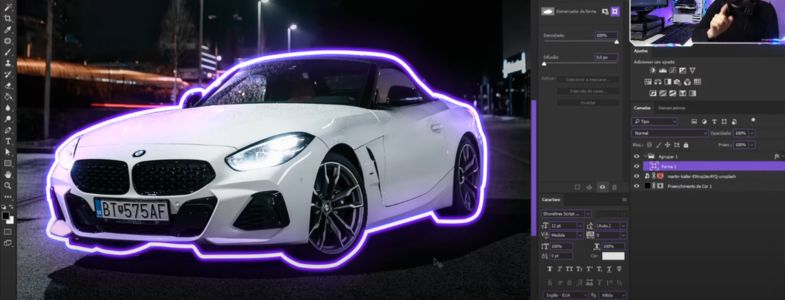
Pressione Ctrl + clique sobre o caminho para ativá-lo;
-
Utilize esse caminho para criar seleções, máscaras de camada ou formas vetoriais independentes.
A versatilidade da ferramenta permite desde a criação de objetos gráficos até seleções ultra precisas para edição de fotos.
Ajustando Cantos e Refinando Detalhes
Com o caminho ativo, você pode refinar os detalhes:
-
Use a opção de cantos arredondados para suavizar ângulos;
-
Ajuste o traçado, preenchimento, espessura e outros detalhes conforme a necessidade do projeto.
Esses ajustes garantem que a forma final esteja visualmente harmoniosa e tecnicamente bem construída.
Finalizando Seu Projeto com Eficiência
Depois de desenhar e ajustar sua forma, você pode:
-
Aplicá-la como máscara de recorte;
-
Usá-la como parte de uma composição gráfica;
-
Exportar como vetor para programas como Illustrator.
A ferramenta caneta proporciona liberdade criativa e controle total sobre seu design.
Dicas Finais para Iniciantes no Photoshop
Se você está começando agora, aqui vão algumas dicas que vão acelerar seu aprendizado:
-
Comece com formas simples como quadrados e círculos;
-
Teste diferentes estilos de traçado para entender suas possibilidades;
-
Não tenha medo de errar – praticar é essencial;
- Acompanhe tutoriais e participe de comunidades online como fóruns ou servidores no Discord focados em design.
**Dica: O melhor curso de Photoshop do mercado está um click, conheça o Design de Outra Dimensão com o adicional do Photoshop. Veja mais sobre no link.
Conclusão
A ferramenta Caneta do Photoshop é indispensável para quem deseja trabalhar com precisão, seja no recorte de imagens ou na criação de formas vetoriais. Com prática, paciência e as configurações certas, você dominará essa ferramenta e elevará seus projetos a um novo nível.
Continue praticando e explorando novos desafios. O Photoshop tem um mundo de possibilidades e a caneta é uma chave para desbloqueá-las.
Te Vejo do Outro Lado do Portal!!