Ambientação e Iluminação no Photoshop: Guia Prático e Rápido

Se você quer aprender como criar uma ambientação visual impactante no Photoshop, você está no lugar certo!
Sou J1711, bem-vindo ao Quadrante 28 alfa.
Se quiser fazer parte da maior resistência e criativos do mundo se inscreve aí.
Neste guia completo, vamos mostrar como transformar suas imagens com técnicas simples, mesmo que você tenha pouca experiência no programa. Vamos explorar desde a escolha da imagem até os efeitos finais de luz, cor e sombra tudo de forma prática e descomplicada. Fica até o final tem TUTORIAL!!
A Importância da Qualidade da Imagem
Antes de começar a ambientação, é crucial escolher uma foto de alta qualidade. A iluminação correta na imagem original faz toda a diferença. Imagens com luz de contorno ou hair light são ideais, pois ajudam na ambientação. Se você estiver ambientando uma foto pessoal ou de um cliente, verifique se a imagem tem boa iluminação. Caso contrário, o processo de ambientação se tornará muito mais complicado.
Tipos de Luzes Essenciais
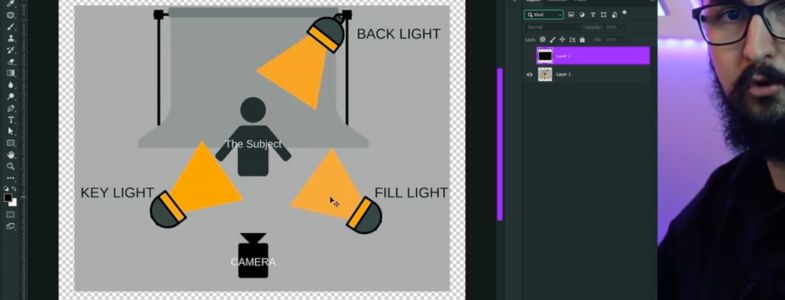
Existem quatro tipos principais de luz que você deve considerar ao trabalhar com ambientação no Photoshop:
- Key Light (Luz Principal): Esta é a luz mais forte e define a iluminação geral do seu objeto.
- Fill Light (Luz de Preenchimento): Luz mais suave que ajuda a suavizar sombras criadas pela luz principal.
- Back Light (Luz de Contorno): Luz que vem de trás do objeto, criando um contorno que destaca a forma.
- Rim Light (Luz de Borda): Uma luz mais suave que ajuda a definir os contornos e dá profundidade.
Essas luzes são fundamentais para uma ambientação eficaz e devem ser consideradas em suas edições.
Preparando a Imagem
Após escolher sua imagem, o primeiro passo é fazer ajustes básicos. Isso inclui remover fundos indesejados e aplicar edições necessárias para melhorar a qualidade geral da foto. Utilize o Camera Raw ou outros ajustes disponíveis no Photoshop para otimizar sua imagem. Uma foto bem editada sempre terá um resultado final superior.
Começando a Ambientação
Com a imagem pronta, vamos para a ambientação. Um dos primeiros passos é definir a direção da luz. Se a luz vem de um lado, você pode adicionar um brilho para simular a luz de fundo. Para isso, use a ferramenta de drop shadow ou crie uma nova camada de brilho.
Aplicando Brilhos e Sombras
Para criar um efeito de luz de fundo, adicione uma camada de brilho e ajuste a cor. Um bom truque é usar um tom lilás ou azul claro para simular a luz. Aumente o tamanho do brilho, mas evite exageros, pois isso pode parecer artificial.
Você pode também duplicar a camada de brilho e ajustar a opacidade para um efeito mais sutil. Isso ajuda a criar uma iluminação mais realista.
O Poder do Back Light
A luz de contorno é crucial para dar profundidade ao seu design. Para simular isso, utilize uma elipse branca com um desfoque gaussiano. Coloque essa camada atrás do objeto e ajuste a opacidade até encontrar um equilíbrio que crie uma sensação de luz suave e natural.
Trabalhando com Cores e Tons
Outro aspecto vital da ambientação é a escolha das cores. Se você está criando um pôr do sol, por exemplo, utilize tons de laranja e amarelo. Alinhe as cores do brilho de fundo com a paleta da imagem. Isso cria harmonia visual e faz com que a imagem pareça integrada ao ambiente.
Detalhes que Fazem a Diferença
Não subestime os pequenos detalhes. Ajustes sutis nas sombras e nas luzes podem transformar uma imagem comum em algo extraordinário. Use a ferramenta de máscara para remover partes do brilho onde não são necessárias, criando um efeito mais natural.
Finalizando a Ambientação
Uma vez que você tenha adicionado todas as luzes e brilhos, é hora de revisar o trabalho. Olhe para a imagem como um todo e faça os ajustes finais. Isso pode incluir a alteração da opacidade de algumas camadas ou a adição de mais brilho, conforme necessário.
**Dica: O melhor curso para Design Gráfico do mercado está um click, conheça o Design de Outra Dimensão com o adicional do Photoshop. Veja mais sobre no link.
Exemplos Práticos
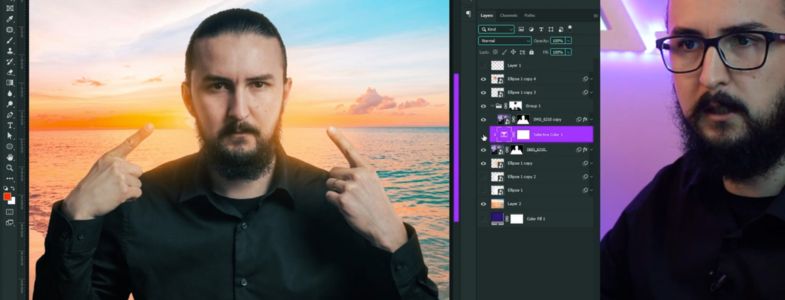
Para ilustrar esses conceitos, vamos considerar um exemplo prático. Suponha que você tenha uma imagem de um produto que deseja destacar. Aplique uma luz de contorno para realçar as bordas, adicione um brilho suave atrás e ajuste as cores para que se harmonizem com o fundo.
Outra dica é usar uma camada de ajuste para alterar a tonalidade geral da imagem, garantindo que todos os elementos estejam em sinergia.
Conclusão
Ambientar uma imagem no Photoshop pode parecer desafiador no início, mas com prática e atenção aos detalhes, você pode criar designs impressionantes. Lembre-se de que a iluminação e as cores são suas melhores aliadas na criação de uma ambientação eficaz. Experimente as técnicas discutidas e veja como elas podem transformar seu trabalho.
Tutorial completo ↓↓↓
Te Vejo do Outro Lado do Portal!!