3 Truques Incríveis e Fáceis no Illustrator para Transformar seu Design
Se você está em busca de formas práticas e criativas para melhorar seus projetos no Adobe Illustrator, chegou ao lugar certo!
Sou J1711, bem-vindo ao Quadrante 28 alfa.
Se quiser fazer parte da maior resistência e criativos do mundo se inscreve aí.
Neste artigo, você vai aprender 3 truques poderosos que podem transformar seu fluxo de trabalho e dar um toque único ao seu design gráfico. O melhor de tudo: são técnicas simples de aplicar, mesmo para quem está começando.
1. Como Usar o Envelope Distort para Transformar Texto em Formas Personalizadas

Para começar, um dos recursos mais interessantes do Illustrator é a ferramenta Envelope Distort, que permite encaixar textos dentro de formas de maneira dinâmica e personalizada. Essa técnica é excelente para criar logotipos, selos, estampas e layouts com identidade visual forte.
Siga o passo a passo:
-
Abra o Illustrator e crie um círculo com contorno visível.
-
Digite o texto que deseja aplicar à forma (ex: “Q28A”).
-
Escolha uma fonte marcante – a Humani Bold é uma ótima opção.
-
Coloque a elipse acima do texto na hierarquia de camadas.
-
Selecione o texto e pressione Ctrl + Shift + O para converter em curvas.
-
Com o texto e o círculo selecionados, vá até:
Object > Envelope Distort > Make with Top Object.
E Pronto! Seu texto agora está moldado à forma do círculo. Quer levar ainda mais longe? Experimente desenhar formas personalizadas (como o símbolo da Pepsi) e aplicar o mesmo processo para resultados únicos.
💡 Dica extra: Use o Pathfinder para unir formas antes de aplicar o Envelope Distort. Isso garante um resultado mais limpo e criativo.
2. Efeitos Dinâmicos com a Ferramenta Blend: Distorça e Transforme
Agora que você já sabe transformar textos, vamos para um truque que vai dar movimento e ritmo ao seu design: a ferramenta Blend. Com ela, você pode criar padrões repetitivos, efeitos estilo “loading” ou composições visuais cheias de impacto.
Veja como aplicar:
-
Desenhe um quadrado e rotacione 45°, transformando-o em losango.
-
Pressione Alt + Shift para duplicar em linha reta.
-
Selecione ambos e vá até:
Object > Blend > Make.
Em seguida, personalize o efeito:
-
Dê dois cliques no Blend no painel.
-
Ajuste o Spacing (espaçamento) para definir a quantidade de repetições.
Para deixar o visual ainda mais interessante, você pode substituir a linha original por uma curva desenhada com a ferramenta elipse: Object > Blend > Replace Spine.
Com isso, os elementos seguem o caminho da curva, possibilitando criações como espirais fractais e padrões super originais. Ideal para quem busca um diferencial na arte vetorial!
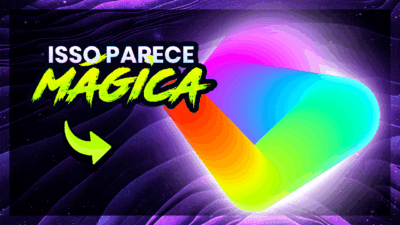
3. Gradiente Mágico com Blend: Crie Efeitos de Cor Impressionantes
Por último, mas não menos importante, temos um truque rápido e visualmente encantador: o Gradiente Mágico com Blend. Ideal para criar fundos coloridos, elementos decorativos e efeitos suaves de transição entre cores.
Como fazer:
-
Crie um círculo grande com a cor base de sua escolha.
-
Duplique o círculo, reduza o tamanho e altere a cor.
-
Repita com mais variações de tamanho e cor.
-
Selecione todos os círculos e aplique o Blend:
Object > Blend > Make.
Depois, vá no painel de Blend e ajuste a opção “Specified Steps” para suavizar o efeito.
Você ainda pode:
-
Usar transparência para adicionar profundidade.
-
Reposicionar os elementos com dois cliques no Blend para personalizar o gradiente visual.
🎨 Aplicação criativa: Esse efeito é perfeito para backgrounds em posts de redes sociais, capas de apresentação, banners e artes digitais em geral.
**Se torne um Design ainda melhor com as técnicas aprendidas no curso Design de Outra Dimensão e use esse conhecimento para alcançar mais clientes com seus designs incríveis.
Conclusão
Esses três truques são só o começo do que o Adobe Illustrator tem a oferecer. Ao explorar ferramentas como Envelope Distort, Blend Tool e gradientes personalizados, você não apenas ganha mais controle sobre seus projetos, mas também leva seu design a um novo nível visual.
Agora é sua vez!
Experimente cada uma dessas técnicas, combine-as entre si e descubra novas formas de expressar seu estilo criativo.
**VEJA ESSE TUTORIAL NO VIDEO ABAIXO
Te Vejo do Outro Lado do Portal!!