Como Fazer Efeito Neon no Photoshop
Prepare-se para explorar técnicas que darão um toque especial aos seus designs.
Sou J1711, bem-vindo ao Quadrante 28 alfa.
Se quiser fazer parte da maior resistência e criativos do mundo se inscreve aí.
Se você sempre quis criar um efeito neon impressionante no Photoshop, está no lugar certo! Neste guia, vamos aprender passo a passo como fazer esse efeito de forma simples e eficaz.
Preparando o Terreno

Antes de começarmos, é fundamental ter referências visuais. Ao iniciar um trabalho, sempre busque exemplos reais do que deseja criar. Isso ajudará a entender como a luz e o brilho funcionam em um efeito neon.
Configurando o Texto
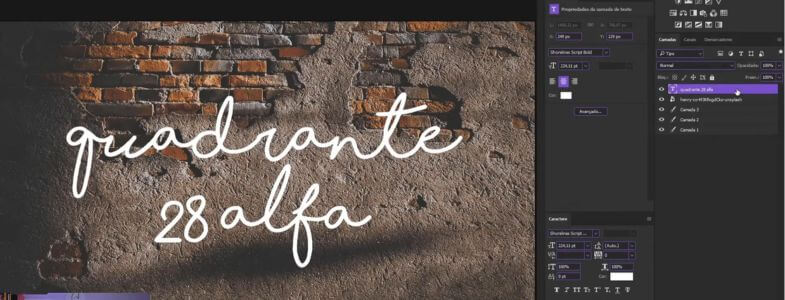
Primeiro, crie o seu texto. Defina a cor como branca, que é a base para o efeito neon. Clique duas vezes na camada do texto para abrir os estilos de camada. Aqui, vamos adicionar o Brilho Externo.
Adicionando Brilho Externo
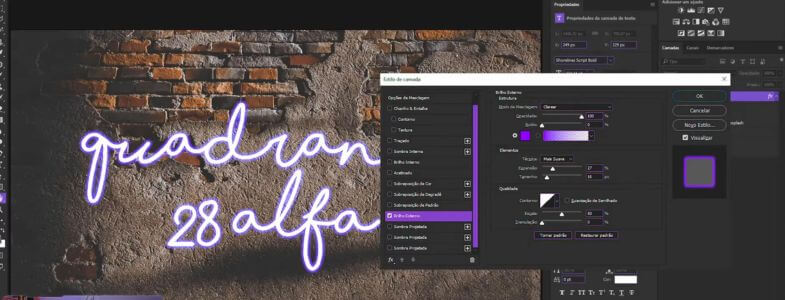
Para o brilho externo, escolha a cor que deseja para o seu neon. O modo de mesclagem deve ser configurado como Clarear. Essa configuração é importante para simular o efeito de luz que a câmera capta.
Ajustando o Brilho
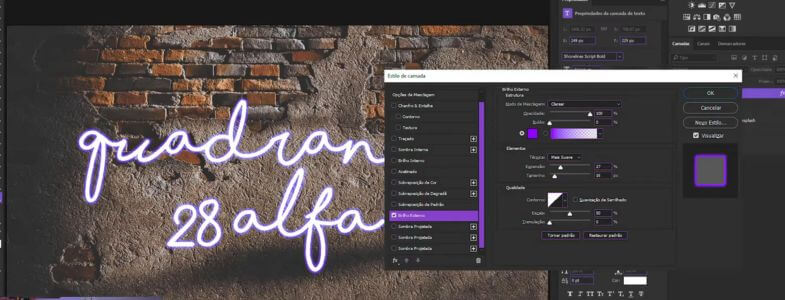
O tamanho do brilho não precisa ser muito grande; o objetivo aqui é apenas um detalhe visual. Aumente a Encorpada do brilho para dar mais profundidade.
Adicionando Sombra Projetada
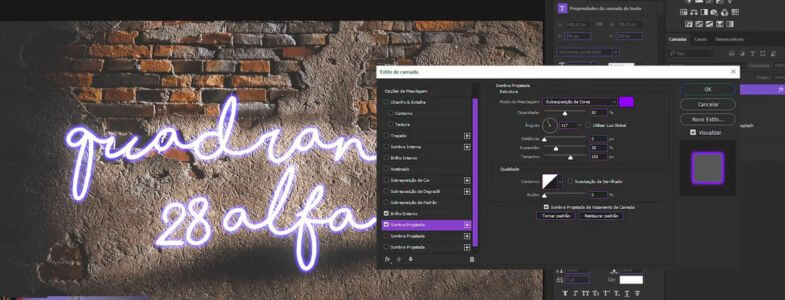
Agora, vamos adicionar uma Sombra Projetada. Escolha uma cor que complemente o seu neon, como um roxo. O modo de mesclagem deve ser ajustado conforme a sua paleta de cores.
Configurações da Sombra

Preste atenção à expansão da sombra. Isso é crucial, pois a luz neon é intensa e próxima ao fundo. A expansão ajudará a criar um efeito de brilho maior.
- Expansão: 50
- Tamanho: 150
Refinando o Efeito Neon

Adicione mais uma sombra projetada para dar uma sensação de profundidade. Lembre-se de que o brilho é um efeito visual que enriquece a peça, então não hesite em ser criativo!
Última Sombra Projetada

A última sombra projetada deve ser configurada para Multiplicação. A distância deve ser suficiente para criar um efeito de separação da parede, mas não tão longe que pareça irreal.
- Distância: ajuste conforme necessário
- Tamanho: maior para desfocar
- Opacidade: ajuste para o efeito desejado
Otimização do Material
Uma dica valiosa é agrupar seus efeitos. Se você tem vários textos que deseja aplicar o mesmo efeito, coloque todos dentro de um grupo. Isso economiza tempo e mantém a consistência do design.
Usando o Grupo para Efeitos

Quando você adicionar um novo texto ou camada, apenas jogue dentro do grupo e ele automaticamente terá o efeito neon. Isso faz com que a edição futura seja muito mais fácil.
Conclusão
Agora você tem todas as ferramentas necessárias para criar um incrível efeito neon no Photoshop! Lembre-se de sempre usar referências e ser criativo nas configurações. Pratique bastante e divirta-se ao criar seus designs!
Te vejo do outro lado do Portal!!